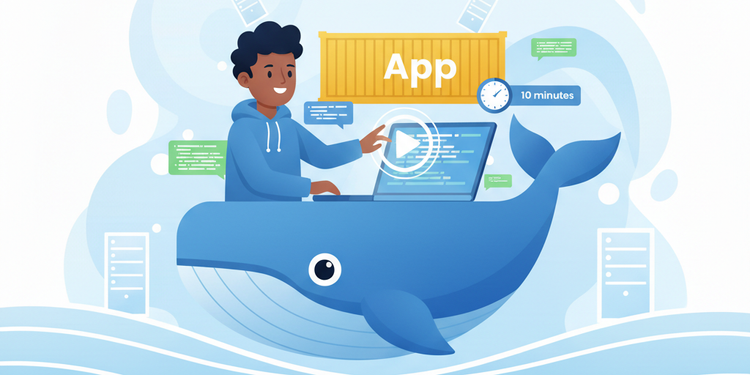
Tutoriel Docker : lancer son premier conteneur en 10 minutes
Temps de lecture : 10 min | Niveau : Débutant | Mis à jour : Janvier 2025
L'essentiel : Ce tutoriel vous guide pas à pas pour lancer votre premier conteneur Docker.
Trois commandes suffisent :
docker pull nginx (télécharger l'image),
docker run -d -p 8080:80 nginx (lancer le conteneur),
docker ps (vérifier le statut). À l'issue de ce guide, vous disposerez d'un serveur web
fonctionnel sur votre machine. Durée estimée : 10 minutes, même sans expérience préalable avec Docker.
Docker s'est imposé comme un outil incontournable pour le déploiement d'applications, la création de conteneurs et la gestion d'environnements reproductibles. Ce guide propose une approche progressive pour lancer votre premier conteneur Docker en moins de dix minutes grâce à des exemples concrets et des commandes commentées.
Vous n'avez jamais utilisé Docker ? Ce tutoriel part de zéro. Vous avez uniquement besoin
d'un terminal et de Docker installé sur votre machine. Chaque commande est expliquée en détail. Les erreurs
courantes sont traitées dans la FAQ en fin de page.
Besoin d'un rappel sur les fondamentaux ? Consultez d'abord notre guide Découvrir Docker : comprendre la conteneurisation
Pourquoi utiliser Docker pour vos projets ?
L'intérêt principal de Docker réside dans sa capacité à isoler chaque application au sein de conteneurs légers, faciles à déplacer et à automatiser. Cette solution simplifie les déploiements sur différents environnements, que ce soit pour des tests locaux ou pour la production sur un serveur distant. Elle réduit également les erreurs liées aux différences de configuration entre postes de développement.
Ce que vous saurez faire après ce tutoriel :
- Télécharger une image depuis Docker Hub
- Lancer un conteneur en arrière-plan
- Exposer un port pour accéder à votre application depuis le navigateur
- Arrêter et supprimer proprement un conteneur
- Lister les conteneurs actifs et inactifs
Avec Docker, le cycle de vie d'une application devient plus fluide. Les images Docker embarquent l'ensemble des fichiers, dépendances et configurations nécessaires, facilitant ainsi l'installation et le lancement.
Prérequis
- Docker est installé sur votre machine. Si ce n'est pas le cas, téléchargez Docker Desktop ou installez Docker Engine (Linux).
- Vous avez accès à un terminal : PowerShell/CMD sur Windows, Terminal sur Mac/Linux.
- Connexion internet active pour télécharger une image depuis Docker Hub.
Aucune connaissance approfondie de Linux n'est requise.
Les 6 étapes pour lancer votre premier conteneur
Suivez ces étapes dans l'ordre. En 10 minutes, vous disposerez d'un serveur web Nginx fonctionnel.
-
Vérifier l'installation de Docker
docker --versionVous devriez obtenir un résultat similaire à "Docker version 24.0.x".
-
Télécharger une image depuis Docker Hub
docker pull nginxTélécharge l'image officielle Nginx.
-
Lancer le conteneur en arrière-plan
docker run -d -p 8080:80 --name mon-nginx nginx-d: mode détaché
-p 8080:80: redirection du port
--name mon-nginx: nom du conteneur -
Vérifier le statut du conteneur
docker psVotre conteneur "mon-nginx" devrait apparaître avec le statut "Up".
-
Tester dans votre navigateur
Ouvrez http://localhost:8080.
-
Arrêter et supprimer le conteneur
docker stop mon-nginx docker rm mon-nginxLe conteneur est arrêté et supprimé. L'image reste disponible.
En 10 minutes, vous venez d'accomplir ce qui nécessitait auparavant plusieurs heures.
Docker simplifie le processus et accélère le déploiement.
Les commandes Docker essentielles
| Commande | Description | Exemple |
|---|---|---|
docker pull [image] |
Télécharger une image | docker pull mysql |
docker run ... |
Créer et lancer un conteneur | docker run -d nginx |
docker ps |
Lister les conteneurs actifs | docker ps |
docker ps -a |
Lister tous les conteneurs | docker ps -a |
docker stop [nom] |
Arrêter un conteneur | docker stop mon-nginx |
docker rm [nom] |
Supprimer un conteneur arrêté | docker rm mon-nginx |
docker images |
Lister les images | docker images |
docker logs [nom] |
Consulter les logs | docker logs mon-nginx |
Bonnes pratiques à adopter
- Nommer vos conteneurs pour faciliter la gestion
(
--name). - Nettoyer régulièrement avec
docker system prune. - Privilégier les images officielles sur Docker Hub.
Récapitulatif des commandes
# 1. Vérifier l'installation
                    docker --version

                    # 2. Télécharger l'image
                    docker pull nginx

                    # 3. Lancer le conteneur
                    docker run -d -p 8080:80 --name mon-nginx nginx

                    # 4. Vérifier le statut
                    docker ps

                    # 5. Tester : ouvrir http://localhost:8080 dans votre navigateur

                    # 6. Arrêter et supprimer
                    docker stop mon-nginx
                    docker rm mon-nginx
Pour aller plus loin
- Dockerfile : création d'images personnalisées
- Docker Compose : orchestration multi-conteneurs
- Volumes : persistance des données
- Networks : communication entre conteneurs
- Bonnes pratiques : sécurité, CI/CD, optimisation
Vous souhaitez maîtriser Docker ?
La formation Docker de Lenidit couvre conteneurisation, Dockerfile, Compose, volumes, networks, mode Swarm et bonnes pratiques DevOps.
Tarif : 19€/mois ou 159€/an. Attestation incluse.
Découvrir la formation
La formation Docker de Lenidit couvre conteneurisation, Dockerfile, Compose, volumes, networks, mode Swarm et bonnes pratiques DevOps.
Tarif : 19€/mois ou 159€/an. Attestation incluse.
Découvrir la formation