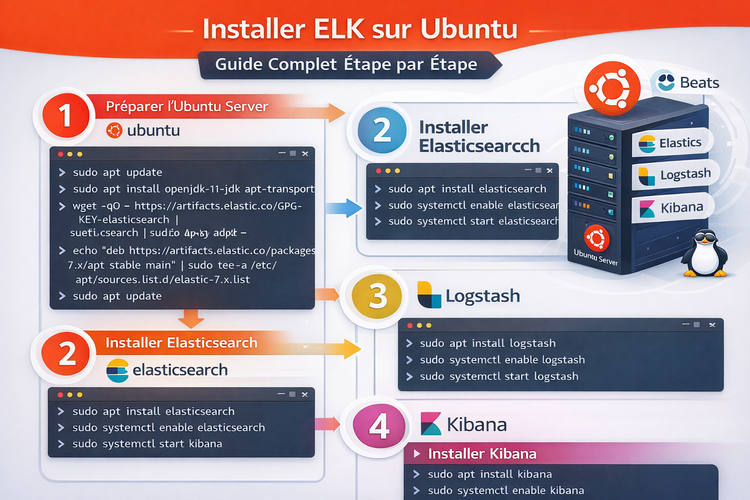
Installer ELK sur Ubuntu : guide complet étape par étape
Temps de lecture : 18 min | Niveau : Débutant à Intermédiaire | Mis à jour : Février 2026
L'essentiel : Ce tutoriel vous guide pas à pas pour installer la suite ELK (Elasticsearch, Logstash, Kibana) et Filebeat sur Ubuntu 22.04 ou 24.04. À l'issue du guide, vous disposerez d'une stack complète capable de collecter, centraliser et visualiser vos logs. Chaque commande est commentée, les erreurs courantes sont traitées dans un tableau de troubleshooting dédié.
Vous découvrez l'Elastic Stack ? Ce guide part de zéro. Aucune expérience préalable avec Elasticsearch, Logstash ou Kibana n'est requise. Les seuls prérequis sont un serveur Ubuntu et un accès terminal avec les droits sudo. Si vous souhaitez d'abord comprendre les concepts, consultez notre guide complet ELK : Elasticsearch, Logstash, Kibana.
Sommaire
- Prérequis et préparation du système
- Installer Java (OpenJDK 17)
- Ajouter le dépôt officiel Elastic
- Installer et configurer Elasticsearch
- Installer et configurer Kibana
- Installer et configurer Logstash
- Installer Filebeat
- Vérifier que tout fonctionne
- Sécurisation de base
- Tableau récapitulatif des ports et services
- Troubleshooting : erreurs courantes et solutions
- Et après ?
- FAQ
1. Prérequis et préparation du système
Avant de commencer l'installation de la suite ELK, assurez-vous de disposer des éléments suivants :
| Prérequis | Minimum recommandé |
|---|---|
| Système d'exploitation | Ubuntu 22.04 LTS ou 24.04 LTS |
| RAM | 4 Go minimum (8 Go recommandé pour un usage confortable) |
| CPU | 2 cœurs minimum |
| Espace disque | 20 Go minimum (les logs consomment rapidement de l'espace) |
| Java | OpenJDK 17 (installé dans l'étape suivante) |
| Accès | Utilisateur avec privilèges sudo |
| Réseau | Connexion internet active pour télécharger les paquets |
Commencez par mettre à jour votre système et installer les dépendances de base :
sudo apt update && sudo apt upgrade -y
sudo apt install -y apt-transport-https curl gnupg2 software-properties-common
Ces paquets permettent de gérer les dépôts HTTPS et les clés GPG nécessaires à l'installation des composants Elastic.
2. Installer Java (OpenJDK 17)
Elasticsearch et Logstash nécessitent Java pour fonctionner. Les versions récentes d'Elasticsearch (8.x) embarquent leur propre JDK, mais il est recommandé d'installer OpenJDK 17 pour Logstash et pour assurer la compatibilité globale de la stack.
sudo apt install -y openjdk-17-jre-headlessVérifiez que Java est correctement installé :
java -versionVous devriez obtenir une sortie indiquant OpenJDK 17. Si ce n'est pas le cas, vérifiez que le paquet a bien été installé et que le PATH est configuré.
Note : Si vous utilisez Elasticsearch 8.x, celui-ci inclut son propre JDK intégré. Cependant, Logstash a besoin d'un JDK système. L'installation d'OpenJDK 17 garantit la compatibilité pour l'ensemble des composants.
3. Ajouter le dépôt officiel Elastic
Les composants de la suite ELK ne sont pas disponibles dans les dépôts Ubuntu par défaut. Vous devez ajouter le dépôt officiel Elastic à votre système.
Étape 3.1 — Importer la clé GPG Elastic :
wget -qO - https://artifacts.elastic.co/GPG-KEY-elasticsearch | sudo gpg --dearmor -o /usr/share/keyrings/elasticsearch-keyring.gpgÉtape 3.2 — Ajouter le dépôt Elastic 8.x :
echo "deb [signed-by=/usr/share/keyrings/elasticsearch-keyring.gpg] https://artifacts.elastic.co/packages/8.x/apt stable main" | sudo tee /etc/apt/sources.list.d/elastic-8.x.listÉtape 3.3 — Mettre à jour l'index des paquets :
sudo apt update
Important : Utilisez la même version majeure pour tous les composants (Elasticsearch, Logstash, Kibana, Filebeat). Mélanger les versions provoque des erreurs de compatibilité. Ce guide utilise la branche 8.x.
4. Installer et configurer Elasticsearch
Elasticsearch est le cœur de la stack. Il stocke les données, les indexe et permet les recherches rapides. L'installation se fait via apt :
sudo apt install -y elasticsearchL'installation peut prendre quelques minutes. Un mot de passe sera généré automatiquement pour l'utilisateur elastic. Notez-le précieusement.
Conservez le mot de passe ! Lors de la première installation d'Elasticsearch 8.x, un mot de passe est généré pour le superutilisateur
elastic. Copiez-le immédiatement. Si vous l'avez perdu, vous pouvez le réinitialiser avec : sudo /usr/share/elasticsearch/bin/elasticsearch-reset-password -u elastic
Étape 4.1 — Configurer Elasticsearch :
Éditez le fichier de configuration principal :
sudo nano /etc/elasticsearch/elasticsearch.ymlModifiez ou vérifiez les paramètres suivants :
# Nom du cluster (choisissez un nom descriptif)
cluster.name: elk-lenidit

# Nom du nœud
node.name: node-1

# Chemin des données et logs
path.data: /var/lib/elasticsearch
path.logs: /var/log/elasticsearch

# Adresse d'écoute (localhost par défaut, sécurisé)
network.host: 127.0.0.1

# Port HTTP
http.port: 9200

# Mode single-node (pas de cluster multi-nœuds)
discovery.type: single-node
network.host: 127.0.0.1 limite l'accès à la machine locale. Ne changez cette valeur que si vous savez ce que vous faites (voir la section sécurisation).
Étape 4.2 — Configurer la mémoire JVM :
Par défaut, Elasticsearch s'alloue 1 Go de RAM. Ajustez selon votre serveur :
sudo nano /etc/elasticsearch/jvm.options.d/heap.optionsAjoutez les lignes suivantes (exemple pour un serveur avec 8 Go de RAM) :
-Xms2g
-Xmx2g
Réglez le heap à maximum 50% de la RAM disponible. Les valeurs Xms et Xmx doivent être identiques pour éviter les pauses garbage collector.
Étape 4.3 — Démarrer Elasticsearch :
sudo systemctl daemon-reload
sudo systemctl enable elasticsearch
sudo systemctl start elasticsearch
Étape 4.4 — Vérifier le fonctionnement :
sudo systemctl status elasticsearchPuis testez la connexion (en HTTPS, car Elasticsearch 8.x active TLS par défaut) :
curl --cacert /etc/elasticsearch/certs/http_ca.crt -u elastic:VOTRE_MOT_DE_PASSE https://localhost:9200Vous devriez obtenir une réponse JSON contenant le nom du cluster, la version d'Elasticsearch et le statut du nœud. Si c'est le cas, Elasticsearch fonctionne correctement.
Astuce : Si vous préférez désactiver temporairement la sécurité pour un environnement de test, passez
xpack.security.enabled: false dans elasticsearch.yml et redémarrez. Vous pourrez alors utiliser curl http://localhost:9200 sans certificat. Ne faites jamais cela en production.
5. Installer et configurer Kibana
Kibana est l'interface web de la stack ELK. Elle permet de visualiser les données indexées dans Elasticsearch sous forme de dashboards, graphiques et tableaux interactifs.
sudo apt install -y kibanaÉtape 5.1 — Configurer Kibana :
sudo nano /etc/kibana/kibana.ymlModifiez les paramètres suivants :
# Port d'écoute de Kibana
server.port: 5601

# Adresse d'écoute (0.0.0.0 pour accès distant, 127.0.0.1 pour local uniquement)
server.host: "127.0.0.1"

# Nom du serveur Kibana
server.name: "elk-lenidit-kibana"

# URL d'Elasticsearch
elasticsearch.hosts: ["https://localhost:9200"]

# Identifiants pour la connexion Elasticsearch
elasticsearch.username: "kibana_system"
elasticsearch.password: "VOTRE_MOT_DE_PASSE_KIBANA_SYSTEM"

# Certificat SSL Elasticsearch
elasticsearch.ssl.certificateAuthorities: ["/etc/elasticsearch/certs/http_ca.crt"]
Mot de passe kibana_system : Générez un mot de passe pour l'utilisateur
kibana_system avec la commande : sudo /usr/share/elasticsearch/bin/elasticsearch-reset-password -u kibana_system. Utilisez ce mot de passe dans la configuration ci-dessus.
Alternative rapide : Au lieu de configurer manuellement les identifiants, vous pouvez utiliser un enrollment token :
# Générer le token (côté Elasticsearch)
sudo /usr/share/elasticsearch/bin/elasticsearch-create-enrollment-token -s kibana
Ensuite, au premier démarrage de Kibana, collez ce token dans l'interface web.
Étape 5.2 — Démarrer Kibana :
sudo systemctl enable kibana
sudo systemctl start kibana
Étape 5.3 — Vérifier :
sudo systemctl status kibanaKibana démarre sur le port 5601. Ouvrez http://localhost:5601 dans votre navigateur. Si vous avez configuré l'enrollment token, l'interface vous demandera de le saisir. Sinon, connectez-vous avec l'utilisateur elastic et le mot de passe généré lors de l'installation d'Elasticsearch.
Le premier démarrage de Kibana peut prendre 1 à 2 minutes. Si vous obtenez "Kibana server is not ready yet", patientez et rechargez la page.
6. Installer et configurer Logstash
Logstash est le composant de traitement de la stack. Il collecte les données depuis différentes sources, les transforme (parsing, filtrage, enrichissement) et les envoie vers Elasticsearch.
sudo apt install -y logstashÉtape 6.1 — Créer un premier pipeline :
Un pipeline Logstash se compose de trois blocs : input (source des données), filter (transformation) et output (destination). Créez un fichier de configuration :
sudo nano /etc/logstash/conf.d/01-syslog.confCollez le contenu suivant :
input {
  beats {
    port => 5044
  }
}

filter {
  if [fileset][module] == "system" {
    if [fileset][name] == "auth" {
      grok {
        match => { "message" => "%{SYSLOGTIMESTAMP:syslog_timestamp} %{SYSLOGHOST:syslog_hostname} %{DATA:syslog_program}(?:\[%{POSINT:syslog_pid}\])?: %{GREEDYDATA:syslog_message}" }
        add_field => [ "received_at", "%{@timestamp}" ]
      }
    }
  }
}

output {
  elasticsearch {
    hosts => ["https://localhost:9200"]
    user => "elastic"
    password => "VOTRE_MOT_DE_PASSE"
    ssl_certificate_authorities => "/etc/elasticsearch/certs/http_ca.crt"
    index => "syslog-%{+YYYY.MM.dd}"
  }
}
Ce pipeline écoute sur le port 5044 (Beats), applique un filtre Grok sur les logs système, puis les envoie à Elasticsearch dans un index journalier.
Étape 6.2 — Tester la configuration :
sudo /usr/share/logstash/bin/logstash --config.test_and_exit -f /etc/logstash/conf.d/Si la sortie affiche "Configuration OK", votre pipeline est valide.
Étape 6.3 — Démarrer Logstash :
sudo systemctl enable logstash
sudo systemctl start logstash
Pour approfondir les concepts d'architecture ELK (shards, ILM, Query DSL), consultez notre article dédié : ELK architecture : shards, ILM et Query DSL expliqués simplement.
7. Installer Filebeat (recommandé)
Pourquoi Filebeat ? Filebeat est un agent léger qui collecte les fichiers de logs et les envoie à Logstash ou directement à Elasticsearch. Il consomme très peu de ressources et est conçu pour tourner sur chaque serveur dont vous souhaitez centraliser les logs.
sudo apt install -y filebeatÉtape 7.1 — Configurer Filebeat :
sudo nano /etc/filebeat/filebeat.ymlConfigurez l'envoi vers Logstash (recommandé) ou directement vers Elasticsearch :
# Envoi vers Logstash (recommandé pour filtrage)
output.logstash:
  hosts: ["localhost:5044"]

# OU envoi direct vers Elasticsearch
# output.elasticsearch:
#   hosts: ["https://localhost:9200"]
#   username: "elastic"
#   password: "VOTRE_MOT_DE_PASSE"
#   ssl.certificate_authorities: ["/etc/elasticsearch/certs/http_ca.crt"]
Étape 7.2 — Activer le module system :
sudo filebeat modules enable systemÉtape 7.3 — Charger les dashboards Kibana (optionnel mais recommandé) :
sudo filebeat setup --dashboardsCette commande précharge des dashboards prédéfinis dans Kibana pour visualiser les logs système. Elle ne fonctionne que si Kibana est opérationnel.
Étape 7.4 — Démarrer Filebeat :
sudo systemctl enable filebeat
sudo systemctl start filebeat
8. Vérifier que tout fonctionne ensemble
Maintenant que tous les composants sont installés, vérifiez chaque service :
# Vérifier Elasticsearch
curl --cacert /etc/elasticsearch/certs/http_ca.crt -u elastic:VOTRE_MOT_DE_PASSE https://localhost:9200

# Vérifier Kibana (doit répondre HTTP 200)
curl -s -o /dev/null -w "%{http_code}" http://localhost:5601/api/status

# Vérifier Logstash
curl http://localhost:9600?pretty

# Vérifier Filebeat
sudo systemctl status filebeat
Dans Kibana : accédez à http://localhost:5601, puis allez dans Stack Management > Index Management. Vous devriez voir des index syslog-YYYY.MM.dd ou filebeat-* apparaître si les logs sont correctement acheminés.
Rendez-vous ensuite dans Discover pour explorer vos premiers logs en temps réel.
Félicitations ! Si vous voyez des données dans Kibana, votre stack ELK est opérationnelle. Vous pouvez désormais centraliser les logs de tous vos serveurs en installant Filebeat sur chacun d'entre eux.
9. Sécurisation de base
Une stack ELK expose des données sensibles. Voici les mesures de sécurité minimales à appliquer :
9.1 — Configurer le pare-feu UFW :
# Autoriser SSH
sudo ufw allow 22/tcp

# Autoriser Kibana (uniquement depuis votre IP si accès distant)
sudo ufw allow from VOTRE_IP to any port 5601

# NE PAS exposer Elasticsearch directement (garder 9200 en local)
# NE PAS exposer Logstash (garder 5044 en local)

# Activer le pare-feu
sudo ufw enable
sudo ufw status
9.2 — Vérifier les bind addresses :
Elasticsearch doit écouter uniquement sur 127.0.0.1 (configuration par défaut). Ne passez jamais network.host: 0.0.0.0 sans pare-feu et authentification configurés.
9.3 — Authentification :
Elasticsearch 8.x active la sécurité par défaut (TLS + authentification). Si vous l'avez désactivée pour les tests, réactivez-la avant toute mise en production :
# Dans /etc/elasticsearch/elasticsearch.yml
xpack.security.enabled: true
xpack.security.transport.ssl.enabled: true
xpack.security.http.ssl.enabled: true
Pour approfondir les sujets d'architecture et de sécurité ELK, consultez notre article sur l'architecture ELK avancée.
10. Tableau récapitulatif des ports et services
| Service | Port | Protocole | Usage |
|---|---|---|---|
| Elasticsearch (HTTP) | 9200 | HTTPS (par défaut en 8.x) | API REST, requêtes, indexation |
| Elasticsearch (Transport) | 9300 | TCP | Communication entre nœuds du cluster |
| Kibana | 5601 | HTTP | Interface web de visualisation |
| Logstash (Beats input) | 5044 | TCP | Réception des données Filebeat / Beats |
| Logstash (API monitoring) | 9600 | HTTP | API de monitoring Logstash |
En production, seul le port 5601 (Kibana) devrait être accessible depuis l'extérieur, idéalement via un reverse proxy Nginx avec HTTPS.
11. Troubleshooting : erreurs courantes et solutions
| Problème | Cause probable | Solution |
|---|---|---|
| Elasticsearch ne démarre pas | Heap size trop élevé par rapport à la RAM disponible, ou permissions incorrectes sur le répertoire de données | Réduisez -Xms et -Xmx dans /etc/elasticsearch/jvm.options.d/heap.options. Vérifiez les permissions : sudo chown -R elasticsearch:elasticsearch /var/lib/elasticsearch |
| Port 9200 inaccessible | network.host configuré sur 127.0.0.1 (accès local uniquement) ou pare-feu bloquant |
Vérifiez elasticsearch.yml (network.host) et les règles UFW (sudo ufw status). N'ouvrez pas 9200 sans authentification. |
| Kibana : "server is not ready yet" | Kibana n'arrive pas à se connecter à Elasticsearch (ES pas démarré, mauvais mot de passe, certificat manquant) | Vérifiez qu'Elasticsearch tourne (systemctl status elasticsearch), que le mot de passe kibana_system est correct, et que le chemin du certificat CA est bon dans kibana.yml. |
| Logstash : erreur de pipeline | Syntaxe incorrecte dans le fichier de configuration ou identifiants Elasticsearch invalides | Testez la config : sudo /usr/share/logstash/bin/logstash --config.test_and_exit -f /etc/logstash/conf.d/. Consultez les logs : sudo tail -f /var/log/logstash/logstash-plain.log |
| Filebeat ne se connecte pas | Logstash n'écoute pas sur le port 5044, ou Filebeat pointe vers la mauvaise adresse | Vérifiez que Logstash est démarré et écoute (sudo ss -tlnp | grep 5044). Vérifiez output.logstash.hosts dans filebeat.yml. |
| Erreur "max virtual memory areas" (vm.max_map_count) | Le paramètre noyau vm.max_map_count est trop bas pour Elasticsearch |
Exécutez : sudo sysctl -w vm.max_map_count=262144. Pour rendre permanent, ajoutez vm.max_map_count=262144 dans /etc/sysctl.conf. |
| Espace disque insuffisant | Les index Elasticsearch grossissent avec le temps, les logs remplissent le disque | Mettez en place une politique ILM (Index Lifecycle Management) pour supprimer automatiquement les anciens index. Consultez notre article sur l'architecture ELK. |
Pour consulter les logs de chaque composant en cas de problème :
# Logs Elasticsearch
sudo tail -f /var/log/elasticsearch/elk-lenidit.log

# Logs Kibana
sudo journalctl -u kibana -f

# Logs Logstash
sudo tail -f /var/log/logstash/logstash-plain.log

# Logs Filebeat
sudo journalctl -u filebeat -f
12. Et après ?
Votre stack ELK est opérationnelle. Voici les prochaines étapes pour passer au niveau supérieur :
- Créer des dashboards Kibana personnalisés : visualisez vos logs sous forme de graphiques, alertes et tableaux de bord interactifs
- Mettre en place ILM (Index Lifecycle Management) : gérez automatiquement la rétention des index pour éviter de saturer votre disque
- Configurer des alertes : soyez notifié en cas d'anomalie (pic d'erreurs, tentatives de connexion suspectes)
- Ajouter Metricbeat : collectez les métriques système (CPU, RAM, disque) en complément des logs
- Sécurisation avancée : reverse proxy Nginx avec HTTPS/Let's Encrypt devant Kibana, rôles et utilisateurs Elasticsearch, audit logs
- Dockeriser votre stack ELK : pour un déploiement reproductible et portable. Si vous n'êtes pas encore familier avec Docker, consultez notre formation Docker
Pour approfondir les concepts d'architecture (shards, réplicas, Query DSL), retrouvez notre article dédié à l'architecture ELK. Et pour un tour d'horizon complet de la stack, commencez par le guide complet ELK.
Vous souhaitez maîtriser ELK en profondeur ?
La formation ELK de Lenidit couvre l'installation, la configuration avancée, la création de dashboards Kibana, les pipelines Logstash, ILM, la sécurité et le monitoring en production.
Tarif : 19€/mois pour l'accès à l'ensemble du catalogue (ou 159€/an). Attestation incluse.
Garantie : Satisfait ou remboursé 14 jours.
Accéder à la formation ELK