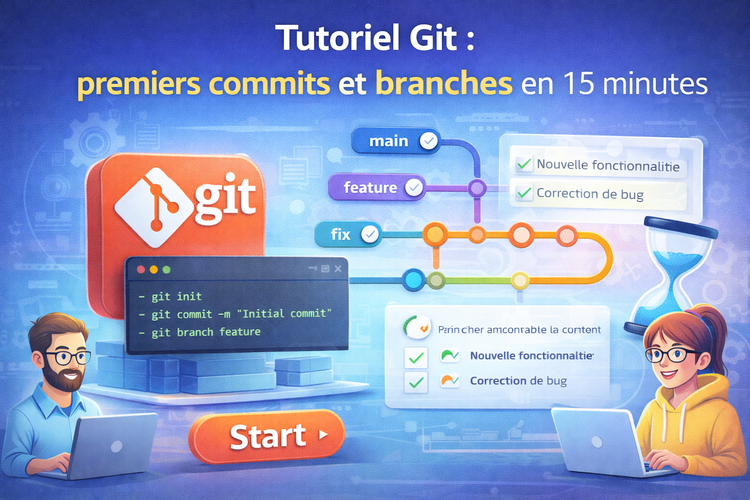
Tutoriel Git : premiers commits et branches en 15 minutes
Temps de lecture : 12 min | Niveau : Débutant | Mis à jour : Février 2026
L'essentiel : Ce tutoriel vous guide pas à pas pour créer votre premier dépôt Git, faire vos premiers commits, créer une branche, la fusionner et pousser le tout sur GitHub. Six commandes suffisent pour démarrer :
git init, git add, git commit, git branch, git merge, git push. Durée estimée : 15 minutes.
Vous avez compris ce qu'est Git et vous êtes prêt à passer à la pratique ? Ce tutoriel Git vous guide dans vos premiers pas, commande par commande. À la fin de ce guide, vous aurez un dépôt Git fonctionnel avec un historique de commits et des branches.
Débutant complet ? Pas de problème. Chaque commande est expliquée en détail. Les erreurs courantes sont traitées dans la FAQ en fin de page.
Prérequis
- Git est installé sur votre machine. Vérifiez avec
git --version. Si ce n'est pas le cas, téléchargez-le sur git-scm.com. - Vous avez accès à un terminal : PowerShell/CMD sur Windows, Terminal sur Mac/Linux.
- Un compte GitHub (gratuit) pour l'étape 5. Créez-le sur github.com si nécessaire.
Configuration initiale (une seule fois) :
git config --global user.name "Votre Nom"
git config --global user.email "votre@email.com"
Étape 1 : Créer un dépôt Git
Un dépôt (repository) est un dossier suivi par Git. Créons-en un :
mkdir mon-premier-projet
cd mon-premier-projet
git init
mkdir crée le dossier. cd entre dedans. git init initialise le suivi Git. Vous verrez le message : Initialized empty Git repository.
Git crée un dossier caché .git qui contient tout l'historique. Ne le supprimez jamais.
Étape 2 : Premier commit
Créons un fichier et enregistrons-le dans l'historique Git :
echo "# Mon premier projet" > README.md
git status
git add README.md
git commit -m "Premier commit : ajout du README"
git status montre les fichiers modifiés. git add ajoute le fichier au staging. git commit -m crée un instantané avec un message descriptif.
Le cycle Git en 3 étapes :
1. Modifier un fichier → 2.
Vous répéterez ce cycle des centaines de fois. C'est le cœur de Git.
1. Modifier un fichier → 2.
git add (préparer) → 3. git commit (enregistrer)Vous répéterez ce cycle des centaines de fois. C'est le cœur de Git.
Ajoutons un second commit pour enrichir l'historique :
echo "Ce projet est un exercice Git." >> README.md
git add README.md
git commit -m "Ajout de la description dans le README"
Consultez l'historique :
git log --onelineVous verrez vos deux commits avec leur identifiant unique (hash).
Étape 3 : Créer une branche
Les branches permettent de travailler sur une fonctionnalité sans impacter le code principal. C'est la fonctionnalité la plus puissante de Git.
git branch ma-fonctionnalite
git checkout ma-fonctionnalite
git branch crée la branche. git checkout bascule dessus. Raccourci : git checkout -b ma-fonctionnalite fait les deux en une commande.
Modifions un fichier sur cette branche :
echo "Nouvelle fonctionnalité en cours de développement." >> README.md
git add README.md
git commit -m "Ajout de la section fonctionnalité"
Ce commit n'existe que sur la branche ma-fonctionnalite. La branche main (ou master) n'est pas impactée.
Étape 4 : Fusionner une branche
Votre fonctionnalité est terminée ? Il est temps de l'intégrer à la branche principale :
git checkout main
git merge ma-fonctionnalite
On revient sur main, puis on fusionne le travail de ma-fonctionnalite. Si tout se passe bien, Git fait le merge automatiquement.
Supprimez la branche devenue inutile :
git branch -d ma-fonctionnalite
Et si un conflit apparaît ? Git vous indique les fichiers en conflit. Ouvrez-les, résolvez les sections entre
<<<<<<< et >>>>>>>, puis faites git add et git commit. La formation Git couvre en détail la résolution de conflits.
Étape 5 : Pousser sur GitHub
Pour partager votre code et collaborer, poussez votre dépôt sur GitHub :
- Créez un nouveau dépôt sur github.com/new (ne cochez pas "Initialize with README")
- Connectez votre dépôt local au dépôt distant :
git remote add origin https://github.com/VOTRE-USERNAME/mon-premier-projet.git
git push -u origin main
git remote add connecte votre dépôt local à GitHub. git push envoie vos commits.
Votre code est maintenant en ligne. Rechargez la page GitHub pour le voir apparaître.
En 15 minutes, vous avez créé un dépôt, fait des commits, travaillé avec des branches et publié votre code sur GitHub. Ce sont les fondations que vous utiliserez quotidiennement en tant que développeur.
Les commandes Git essentielles
| Commande | Description |
|---|---|
git init | Initialiser un nouveau dépôt |
git clone [url] | Cloner un dépôt distant |
git status | Voir l'état des fichiers |
git add [fichier] | Ajouter au staging |
git add . | Ajouter tous les fichiers modifiés |
git commit -m "message" | Créer un commit |
git log --oneline | Voir l'historique des commits |
git branch [nom] | Créer une branche |
git checkout [branche] | Basculer sur une branche |
git merge [branche] | Fusionner une branche |
git push | Pousser vers le dépôt distant |
git pull | Récupérer les modifications distantes |
git diff | Voir les modifications non commitées |
git stash | Mettre de côté les modifications en cours |
Bonnes pratiques Git
- Écrivez des messages de commit clairs :
"Corrige le bug d'affichage du formulaire"plutôt que"fix"ou"wip" - Commitez souvent : des petits commits fréquents valent mieux qu'un gros commit avec 50 fichiers
- Utilisez un fichier
.gitignore: pour exclure les fichiers inutiles (node_modules, .env, fichiers compilés) - Travaillez en branches : ne commitez jamais directement sur
mainpour les projets en équipe - Faites un
git pullavant depush: pour récupérer les changements de vos collègues et éviter les conflits
Vous voulez maîtriser Git comme un pro ?
La formation Git de Lenidit va plus loin : rebase vs merge, résolution avancée de conflits, workflows GitFlow, collaboration GitHub et intégration CI/CD.
Tarif : 19€/mois pour tout le catalogue. Attestation incluse.
Accéder à la formation Git
La formation Git de Lenidit va plus loin : rebase vs merge, résolution avancée de conflits, workflows GitFlow, collaboration GitHub et intégration CI/CD.
Tarif : 19€/mois pour tout le catalogue. Attestation incluse.
Accéder à la formation Git